Como conectar o IPED Analyzer a um gateway de IA
Configure o endereço do Gateway CUSTODIA, entre com sua conta e verifique o acesso aos modelos de inteligência artificial.
1. O que é a aplicação
O IPED Analyzer conecta as análises de evidências aos modelos de inteligência artificial por um Gateway CUSTODIA. Esse serviço centraliza a autenticação, os modelos disponíveis e o acompanhamento do consumo de IA da conta ou instituição.
Você informa o endereço do serviço e as credenciais da sua conta. As chaves dos provedores e a escolha do modelo principal ficam sob gestão do administrador do Gateway. Não é necessário cadastrar uma chave de provedor de IA no Analyzer nem comprar uma licença individual do aplicativo.
2. Pré-requisitos
- IPED Analyzer instalado e acesso de rede ao Gateway.
- Endereço HTTPS de um Gateway CUSTODIA certificado, fornecido pela CUSTODIA ou pelo administrador da sua instituição.
- Conta habilitada nesse Gateway, com e-mail e senha. Para o serviço público, utilize sua conta CUSTODIA; para o institucional, confirme o cadastro com o administrador.
- Para executar chamadas de IA, saldo ou autorização de consumo e um modelo principal disponível no serviço.
3. Instalação
Este artigo configura um Analyzer já instalado. Se ainda não abriu o executável, conclua o guia de instalação. Para usar um Gateway existente, você não precisa instalar o servidor Gateway no seu computador.
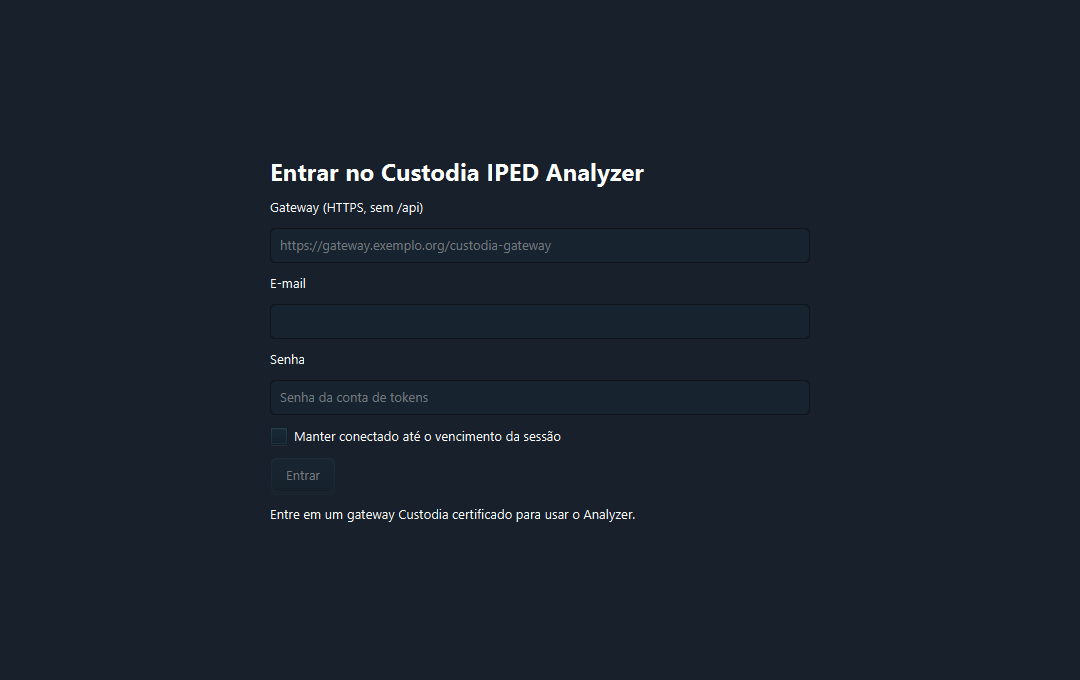
4. Configuração inicial
- Abra o Analyzer. No campo Gateway (HTTPS, sem /api), informe o endereço base fornecido pelo administrador.
- Por exemplo, se o endereço informado for
https://gateway.exemplo.org/custodia-gateway, use esse endereço completo. O exemplo é ilustrativo: utilize o endereço real do seu serviço. - Não acrescente
/api,/api/v1,/sso/startnem o endereço da área de licenças. - Preencha E-mail e Senha. A opção de manter conectado armazena a sessão enquanto válida, sem salvar a senha.
- Clique em Entrar. O aplicativo verifica a identidade certificada do Gateway e autentica a conta.
- Após entrar, abra Conta & Consumo e confira a conta e o saldo. Use a atualização disponível nessa aba para consultar os dados novamente.
Para trocar de serviço ou conta, use a opção de sair da conta ou trocar Gateway e autentique-se no serviço desejado.
Entrei na conta, mas a IA não inicia
Login e acesso aos modelos são verificações distintas. Confirme o saldo e peça ao administrador para conferir se o serviço de IA está habilitado, se o provedor está configurado e se o modelo principal custodia-default está disponível. Não é necessário cadastrar esse alias manualmente no Analyzer.
O endereço ou o certificado foi recusado
Confira o endereço base e o acesso de rede. O Gateway precisa apresentar identidade válida reconhecida pelo Analyzer. Peça ao administrador para verificar o certificado e a configuração do servidor antes de tentar novamente.
5. Primeiro uso
Confirme que as abas do aplicativo ficam acessíveis após o login e consulte Conta & Consumo. Isso verifica a entrada na conta; uma chamada de IA será feita quando você iniciar a conversa de um grupo e enviar um pedido.
Se já possui um grupo pronto, abra Análise com IA, selecione-o e clique em Iniciar conversa com este grupo. Para um teste guiado com dados de demonstração, continue no próximo artigo.
6. Próximos passos
Capturas da interface do aplicativo em ambiente de demonstração, sem dados de casos reais. Os controles podem variar conforme a versão.